
为什么2026年建站首选Hostinger?
在选择主机服务商时,很多新手会纠结:阿里云便宜吗?用VPS是不是更专业?对于个人博客、初创企业官网,Hostinger 是当前最具性价比的选择,理由如下:
| 对比维度 | Hostinger | 阿里云 | 传统VPS |
|---|---|---|---|
| 价格(首年) | ¥377.16(Business套餐,约$47.88) | ¥720+(轻量服务器) | 配置+维护成本高 |
| WordPress安装 | 一键自动安装 | 需手动搭建环境 | 需命令行操作 |
| SSL证书 | 一键免费SSL | 需申请配置 | 需手动配置 |
| 速度优化 | 预装LiteSpeed缓存,加载<1秒 | 需自行优化 | 需自行优化 |
| 全球节点 | 8大数据中心 | 主要国内节点 | 需选择海外机房 |
| 支付方式 | ✅支持支付宝 | ✅支持支付宝 | 需国际信用卡 |
| 技术支持 | 24/7中文客服 | 24/7中文客服 | 社区论坛 |
关键数据:Hostinger的LiteSpeed缓存技术可使网页加载速度<1秒,降低73% 的用户跳出率;使用CDN后LCP(最大内容绘制)可控制在1.5秒内,完全满足Google对Core Web Vitals的要求。
二、准备工作:购买域名
步骤1:在阿里云购买域名
在开始WordPress搭建之前,你需要拥有一个域名。我推荐在阿里云购买(国内稳定、实名认证方便),如果你还没有域名,可以参考我的另一篇教程《域名选购指南》。
访问阿里云官网(aliyun.com),搜索“域名注册”。
输入你想要的域名(建议选择
.com或.net,便于国际化)。选择年限(首年通常有优惠,后续可续费)。
加入购物车,用支付宝支付,并完成实名认证(一般10分钟内通过)。
域名选购小技巧:
包含业务关键词(如
aiworkflowlab.com)利于SEO。避免数字、连词符过多,便于记忆和输入。
查询域名历史,确保未被惩罚过(可用
whois工具)。
三、五步完成Hostinger建站
步骤2:购买Hostinger主机并一键安装WordPress
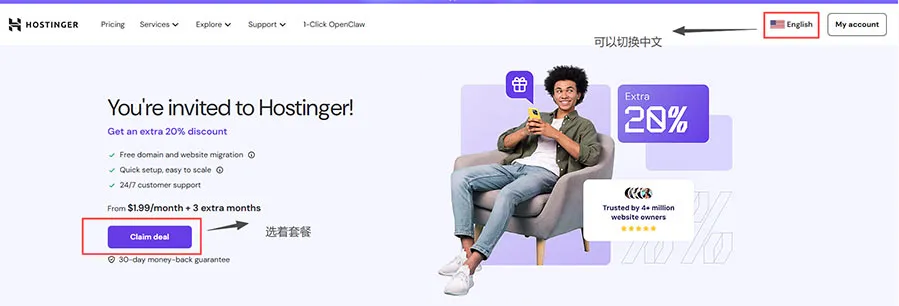
1、打开 Hostinger官网(建议使用谷歌账号登录)。
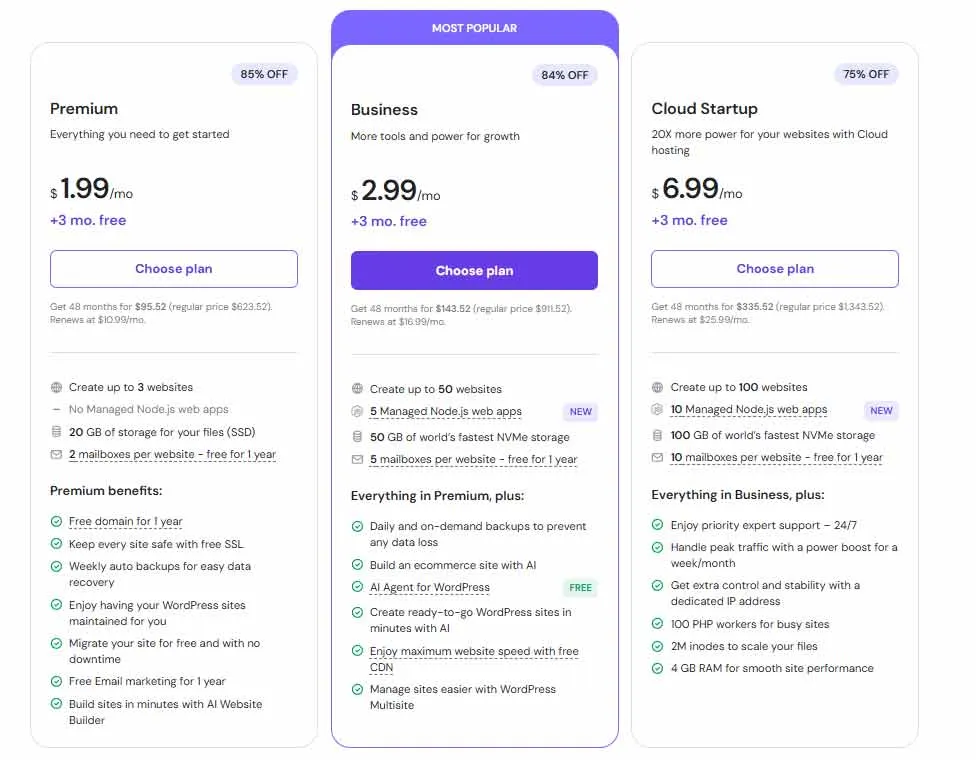
2、选择 Business套餐,点击“添加到购物车”。
为什么选Business? 它支持无限网站、免费域名1年、免费SSL、每日备份,性能比基础版高3倍,是建站首选。
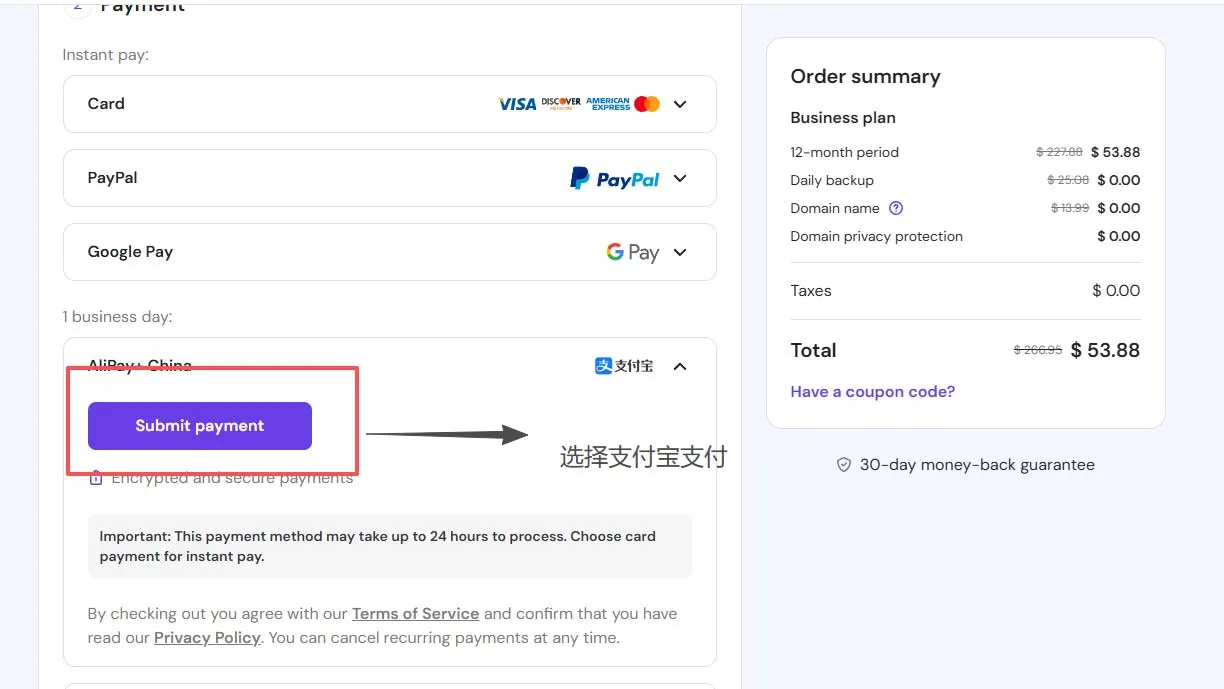
3、结算时选择一年期($53.88/年,约人民币371元),用支付宝支付。
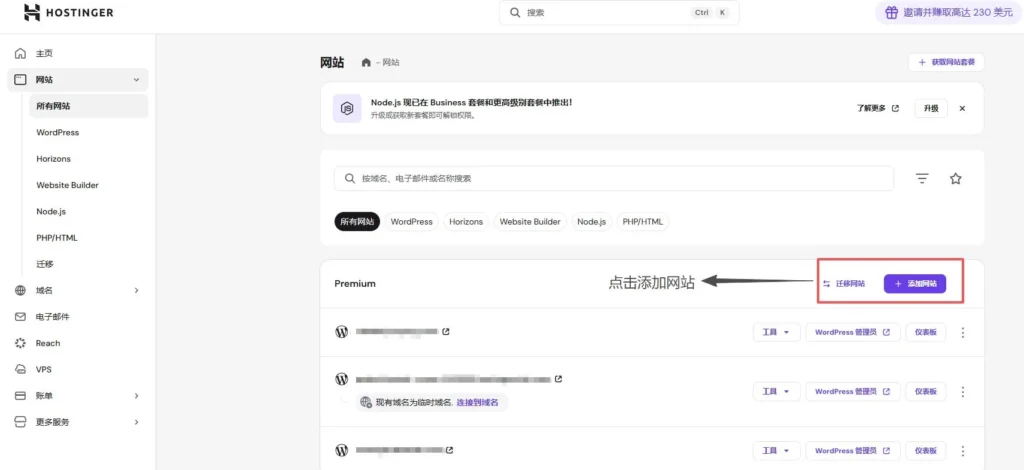
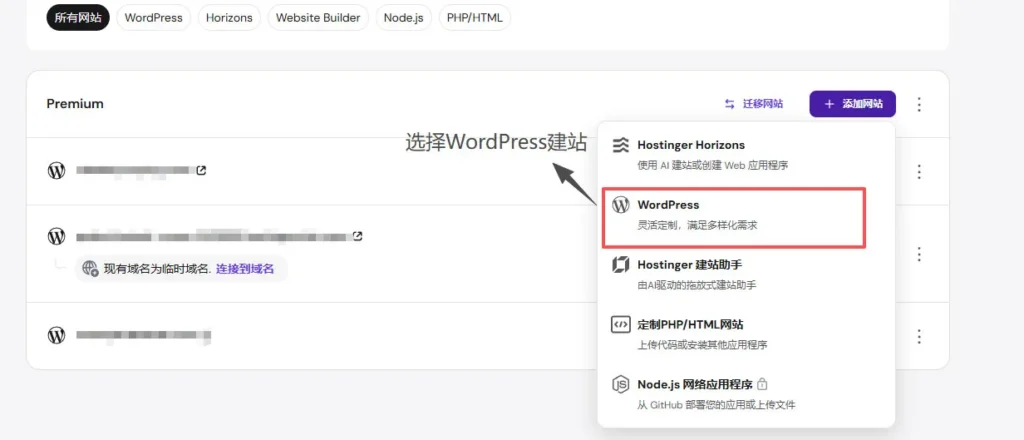
4、支付完成后进入Hostinger后台,点击左侧“网站” → “添加网站”。
5、选择 WordPress 建站方式。
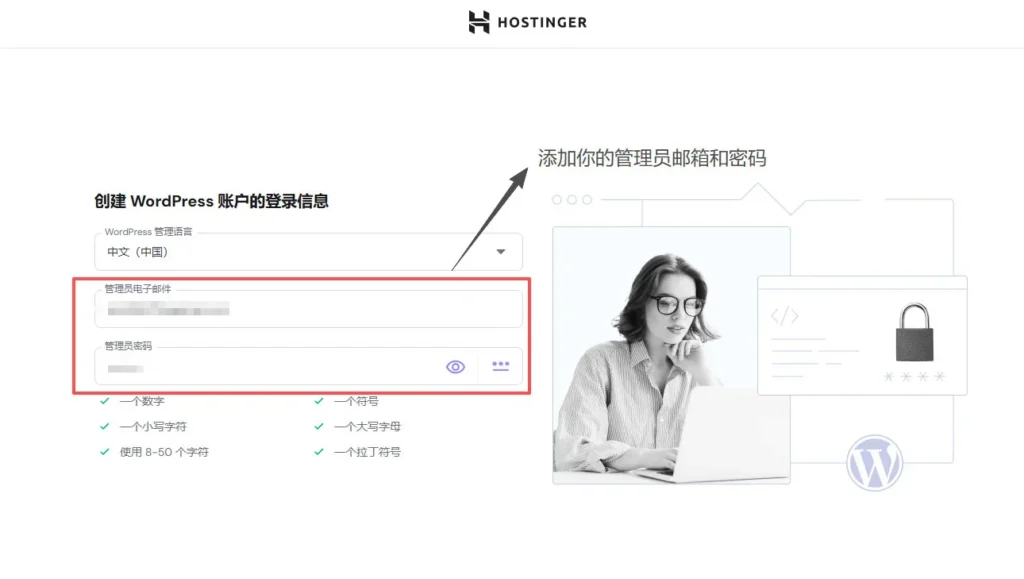
6、创建WordPress管理员账号和密码(务必保存好!)。
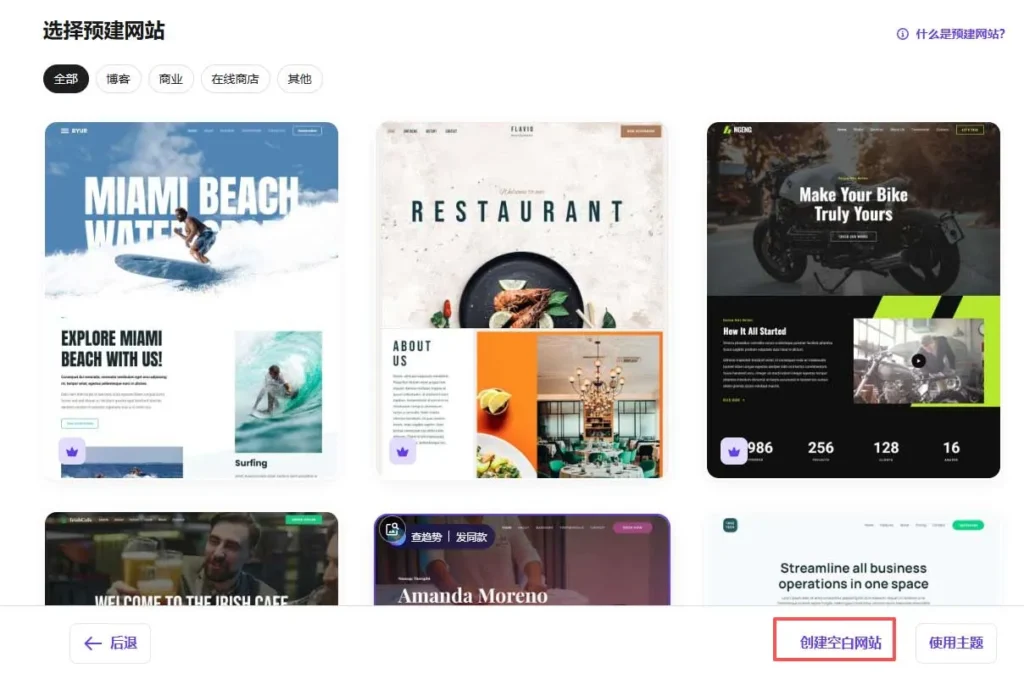
7、选择“创建空白网站”(后续可安装主题)。
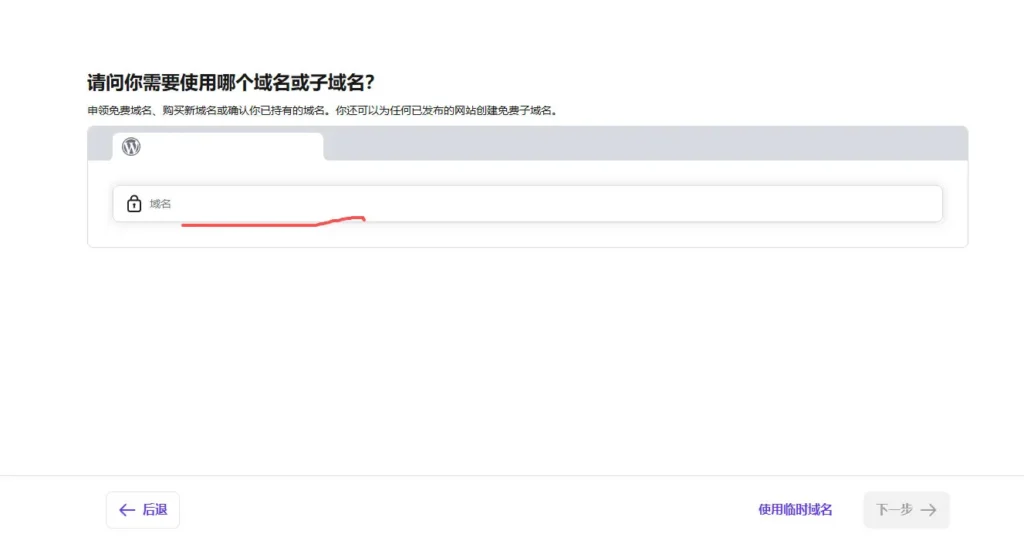
8、在域名输入框中,选择“我已经有域名”,然后输入你在阿里云购买的域名(例如 yourdomain.com),点击“下一步”。
10、等待几分钟,系统会自动安装WordPress。完成后你会在网站列表中看到你的域名。
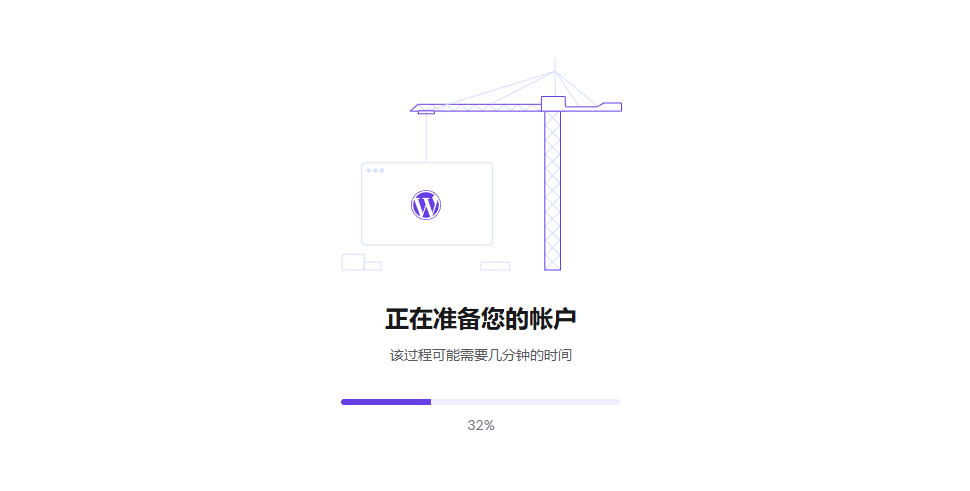
步骤3:修改域名的DNS解析记录
为了让你的域名指向Hostinger服务器,需要修改阿里云的DNS设置。
回到Hostinger后台,点击网站右侧的“仪表盘”,进入主机控制面板。
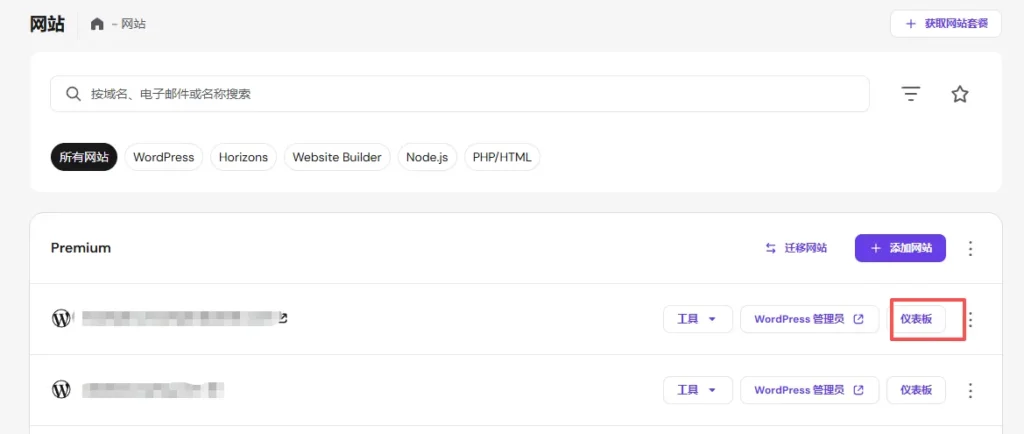
在左侧菜单找到“域名” → “DNS/域名服务器”,点击“查看指南”。
复制系统提供的两串DNS服务器地址(类似
ns1.hostinger.com和ns2.hostinger.com)。
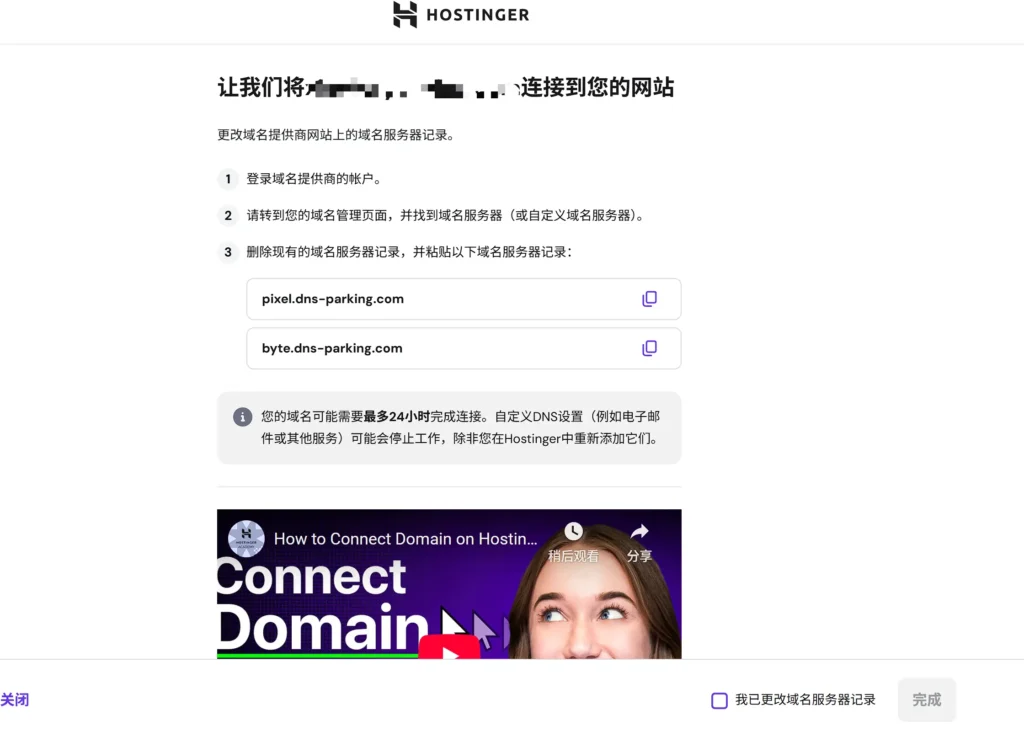
复制DNS代码
注意:必须复制,不能手打!登录阿里云控制台,搜索“域名列表”,找到你的域名,点击“管理”。
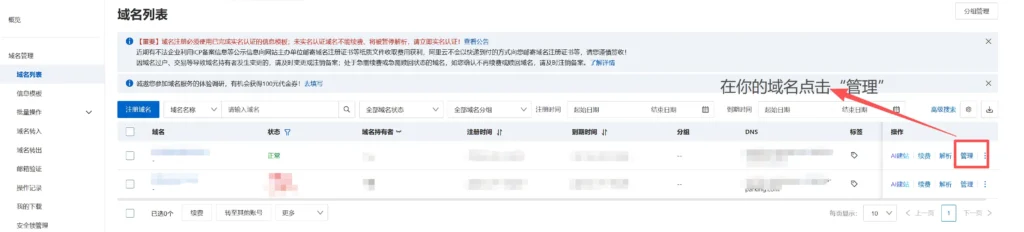
在左侧导航栏选择“DNS修改”,删除原有记录,将刚刚复制的两串DNS依次粘贴进去,点击“确认”,通过短信验证。
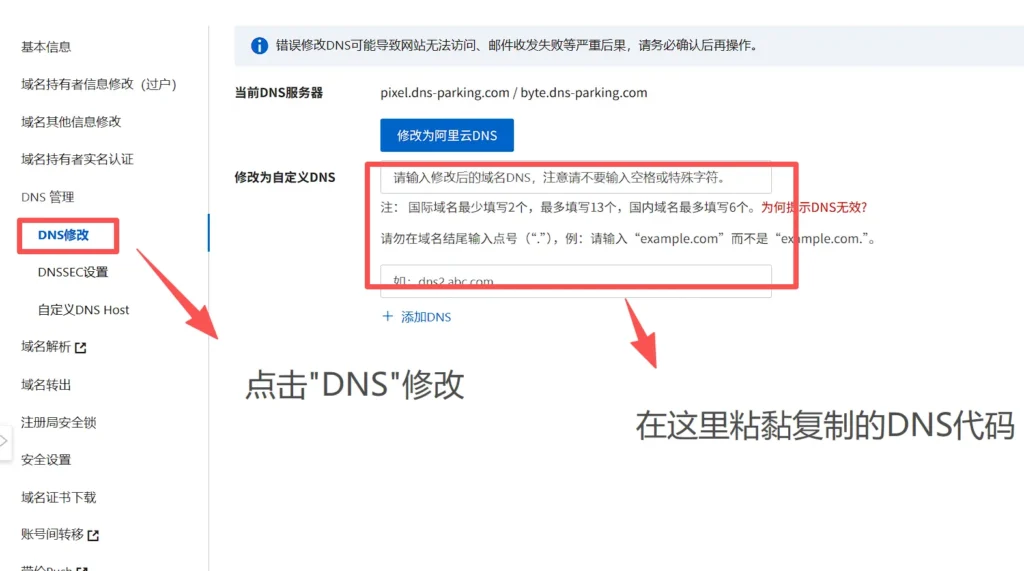
粘黏DNS代码 DNS解析生效通常需要几分钟到2小时,期间网站可能无法访问,属正常现象。
步骤4:一键开启SSL证书
SSL证书能提升网站安全性和谷歌排名,Hostinger一键搞定。
在Hostinger网站列表中,点击你的网站,进入管理面板。
左侧菜单选择“安全” → “SSL”。
点击“安装SSL证书”,系统会自动为你的域名申请并配置免费SSL(由Let’s Encrypt提供)。
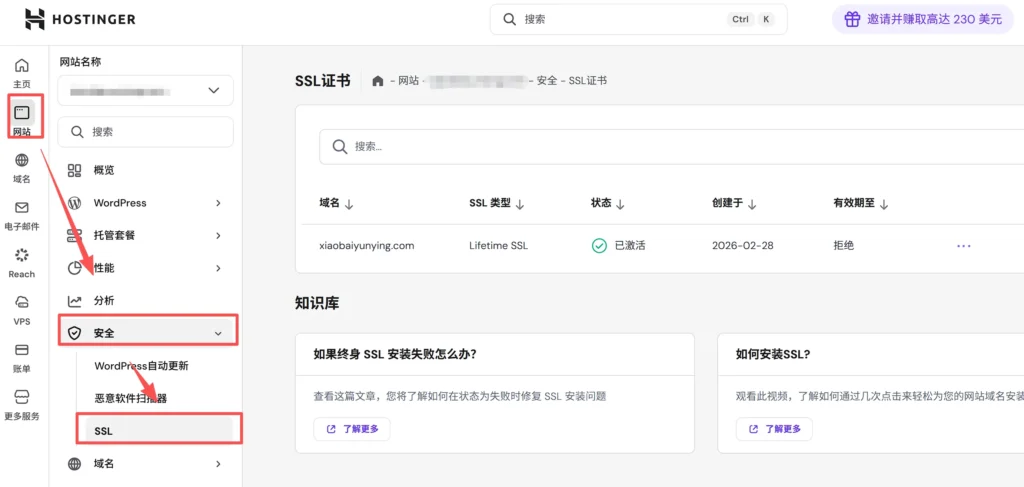
安装SSL 等待几分钟,状态变为“已激活”后,你的网站就可以通过
https://访问了。
步骤5:初始化WordPress并登录后台
现在你的网站已经可以访问了,但还需要最后一步——初始化WordPress。
在浏览器中输入
https://你的域名,你会看到WordPress的欢迎界面。选择语言(简体中文),点击“继续”。
填写:
站点标题:例如“我的AI工作流博客”
管理员邮箱:用于接收通知和找回密码
管理员账号:登录用户名(可用之前设置的)
管理员密码:建议用密码管理器保存
点击“安装WordPress”,完成后即可使用账号密码登录后台。
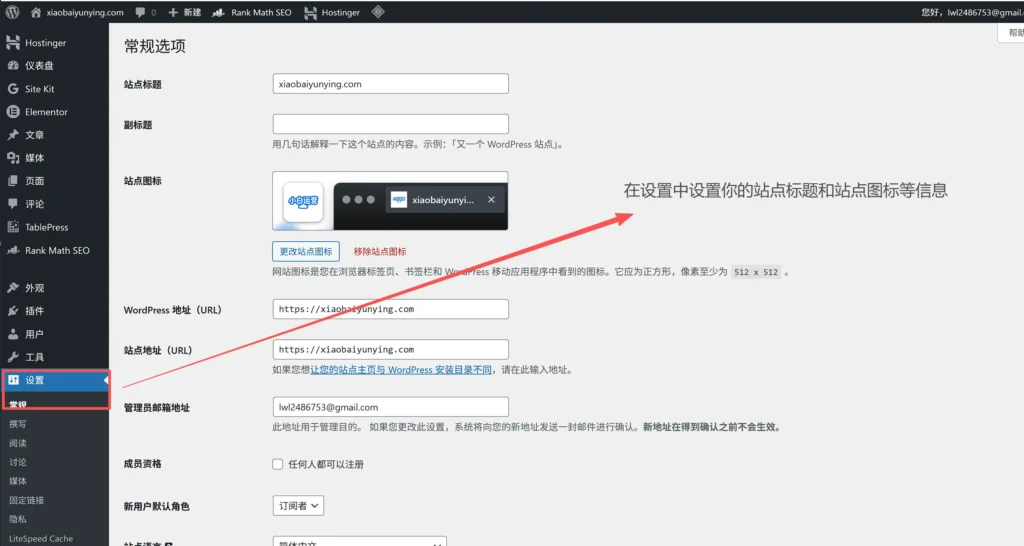
WordPress后台 登录地址:
https://你的域名/wp-admin或https://你的域名/admin。
恭喜!你的网站已经成功上线,现在可以开始安装主题、发布内容了。

四、常见问题(FAQ)
Q1:Hostinger支持支付宝吗?
✅ 支持。2026年Hostinger已全面接入支付宝,无需国际信用卡。
Q2:建站过程中遇到问题怎么办?
Hostinger提供24/7中文在线客服,后台右下角可直接对话。也可在本文评论区留言。
Q3:DNS修改后多久生效?
通常10分钟到2小时,全球完全生效可能需要24-48小时。期间网站访问不稳定属正常。
Q4:建站后还需要做什么?
建议立即安装:
SEO插件:Rank Math(免费版够用)
缓存插件:LiteSpeed Cache(Hostinger预装)
安全插件:Wordfence(免费版)
Q5:这个教程适用于Mac用户吗?
适用。所有操作都在浏览器完成,Windows/Mac/Linux均可。
Q6:我可以用自己的域名吗?
可以。本教程正是使用你在阿里云购买的域名,完全支持。