WordPress速度优化终极指南:2026最新加速技巧
本文是一份WordPress网站速度优化的综合指南,强调网站加载速度对用户体验、SEO和转化率的重要性。页面加载时间应控制在2秒以内,我们深入分析了导致网站变慢的四大因素,并提供从缓存插件、图像优化到CDN配置的全套解决方案,让你无需编码也能显著加速网站。
WordPress性能基础知识
1. 为什么速度对你的WordPress网站如此重要?
研究表明,从2000年到2016年,人类的平均注意力持续时间从12秒下降到8秒。如今,这一数字约为8.25秒。
作为网站所有者,这意味着你几乎没有时间向用户展示内容并说服他们留下来。
网站速度缓慢意味着用户可能在页面加载之前就离开了。
根据涉及亚马逊、Google等大型网站的案例研究,页面加载时间延迟1秒可能导致:
转化率损失7%
页面浏览量减少11%
客户满意度下降16%
除此之外,Google已将速度作为明确的排名因素,慢网站会在搜索结果中被降权。简单说:想要更多流量、订阅者和收入,就必须让网站跑得快!
2. 如何准确测试你的网站速度?
新手常犯的错误:觉得自己网站不慢,因为在自己电脑上打开很快。
原因:浏览器缓存会让重复访问变快,而首次访问的用户没有缓存。不同地区、不同网络环境下的体验也会完全不同。
推荐测试工具:
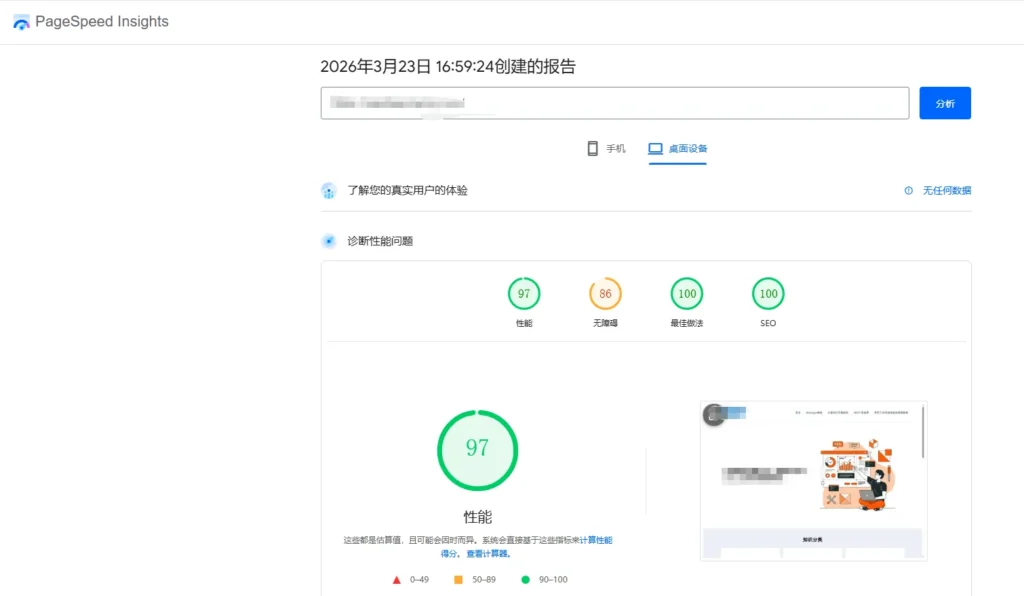
Google PageSpeed Insights:官方工具,同时提供移动端和桌面端评分,并给出具体优化建议
GTmetrix:可设置不同地区节点测试,提供详细的加载瀑布图
Pingdom Tools:简单直观,快速了解页面大小和加载时间
优秀标准:
3. 哪些因素会让WordPress网站变慢?
了解原因才能对症下药。导致WordPress变慢的五大元凶:
服务器配置:主机性能不足、配置不当、共享主机邻居资源竞争
WordPress配置:未启用缓存,每次请求都动态生成页面,服务器负载高
页面大小:未优化的图片、大量外部脚本、臃肿的代码
不良插件:编码糟糕的插件拖慢性能,有些甚至每个页面都执行大量数据库查询
外部脚本:广告、字体、分析工具加载过多,每个脚本都可能成为瓶颈
从源头抓起:服务器与主机选择
服务器是网站速度的基础,选错主机,后面的优化效果都会打折扣。
共享主机 vs 托管WordPress主机
建议:如果预算允许,优先选择提供LiteSpeed/Nginx服务器、内置缓存插件的托管方案,如 Hostinger、SiteGround 等。它们通常还提供自动备份和更高级的安全配置。
无需代码的核心加速技巧(小白也能做)
1. 安装WordPress缓存插件
缓存是让网站速度提升2-5倍的最有效手段。
工作原理:缓存插件将动态生成的页面保存为静态HTML文件,后续用户访问时直接发送静态文件,无需再执行PHP脚本和数据库查询,速度自然快很多。
推荐插件:
WP Rocket:高级付费插件,一键配置,功能全面,适合不想折腾的用户
LiteSpeed Cache:免费,配合LiteSpeed服务器(如Hostinger)效果极佳,功能丰富
WP Super Cache:免费,WordPress官方推荐,简单易用
配置要点:
启用页面缓存
启用浏览器缓存
开启预加载(让缓存插件主动生成热门页面)
如果需要,可启用GZIP压缩、CSS/JS合并
2. 优化图片,减少文件大小
未优化图片是新手最常见的速度问题,一张高清图片可能几MB,而经过压缩后可以减少5倍以上,且视觉质量几乎不变。
图片格式选择:
推荐工具:
实操建议:
3. 使用内容分发网络(CDN)
CDN将网站的静态文件(图片、CSS、JS)分发到全球节点,用户从离自己最近的节点加载,速度提升明显。
推荐服务:
配置要点:
确保CDN能缓存图片、CSS、JS文件
开启HTTP/2或HTTP/3协议
设置合理的缓存过期时间(建议一周以上)
4. 选择速度优化的主题
好看的动画效果往往以性能为代价。有些主题看起来炫酷,但代码臃肿,加载缓慢。
推荐主题:
检查方法:安装前用GTmetrix测试主题演示站的速度,看加载时间、请求数、页面大小是否在合理范围。

5. 使用更快的插件
插件不是越多越好,每个插件都可能增加额外的HTTP请求和数据库查询。
建议:
定期清理不用插件,停用的插件最好直接删除
选择轻量化、更新频繁、口碑好的插件
用同一个功能尽量只用一个插件,避免功能重复
进阶优化技巧(提升最后10%的性能)
1. 减少外部HTTP请求
每个外部脚本(Google字体、统计代码、社交分享)都会增加请求数,拖慢加载。
解决方案:
2. 使用最新的PHP版本
WordPress主要用PHP编写,PHP版本直接影响网站速度。
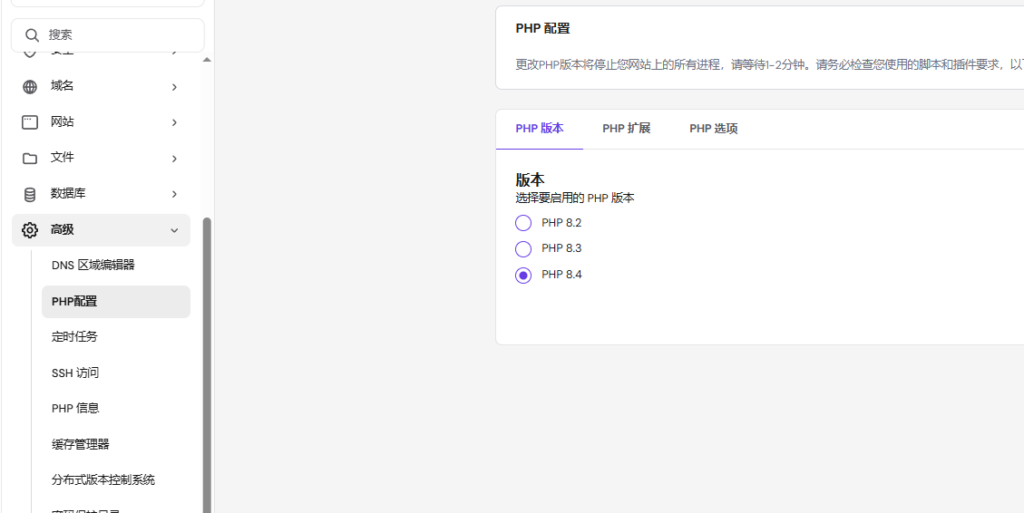
数据:PHP 8.3比PHP 7.4快42%,这是巨大的性能提升。
检查方法:
3. 优化WordPress数据库
长期使用后,数据库会积累大量修订版本、垃圾评论、过期数据。
推荐插件:
操作频率:每月执行一次即可。
4. 限制文章修订版本
文章修订会占用数据库空间,过多的修订还可能拖慢查询。
方法:在wp-config.php中添加代码:
define( 'WP_POST_REVISIONS', 4 );
这样最多保留最近4个修订版本,旧版本自动删除。
5. 使用延迟加载(Lazy Load)
原理:仅加载用户可见区域内的图片和视频,滚动时再加载其他内容,大幅减少首屏加载数据量。
推荐:WP Rocket内置此功能,也可使用Lazy Load插件。
6. 禁用热链接(Hotlinking)
问题:其他网站直接引用你的图片,消耗你的服务器带宽。
解决方案:在.htaccess中添加代码阻止盗链(可参考网络教程,或联系主机商协助)。
WordPress速度优化常见问题(FAQ)
Q1: 我的网站速度测试得分很低,但自己访问感觉很快?
A:因为你电脑的浏览器缓存了你的网站。建议使用GTmetrix等第三方工具测试,或打开无痕窗口、切换网络测试。
Q2: 缓存插件会不会导致页面内容不更新?
A:不会。缓存插件会设置缓存过期时间,并在你发布新内容时自动清除相关页面的缓存。WP Rocket等高级插件还支持智能缓存刷新。
Q3: 图片压缩会影响画质吗?
A:适当压缩不会明显影响视觉效果。建议JPEG压缩率选70-85%,WebP格式质量选80%左右。对于用户来说,看到的图片依然清晰,但加载快了很多。
Q4: CDN收费吗?
A:Cloudflare提供免费套餐,足够中小网站使用。付费套餐提供更多节点和高级功能,如图片优化、防火墙规则等。
Q5: 网站速度优化后多久能看到效果?
A:立即见效。优化完成后用GTmetrix重新测试,即可看到加载时间变化。Google排名提升通常需要2-4周,因为搜索引擎需要重新抓取和评估。
Q6: 有哪些常用的速度测试工具?
A:Google PageSpeed Insights(官方)、GTmetrix(详细分析)、Pingdom Tools(快速测试)、WebPageTest(可设置多地点)。
Q7: 为什么我的网站移动端速度比桌面端慢?
A:移动端通常网络较差、CPU较弱,且Google对移动端评分更严格。重点优化移动端体验,包括使用响应式图片、减少第三方脚本、优化CSS/JS。